電腦系統(tǒng)故障是許多用戶常遇到的問(wèn)題,重裝系統(tǒng)是一種有效的解決方式。本教程將一步步指導(dǎo)您如何使用U盤(pán)輕松重裝電腦系統(tǒng),無(wú)需專業(yè)知識(shí),簡(jiǎn)單易行。
準(zhǔn)備工作:
- 一個(gè)8GB或以上的U盤(pán)。
- 一臺(tái)能正常上網(wǎng)的電腦(用于制作啟動(dòng)U盤(pán))。
- 系統(tǒng)鏡像文件(可從微軟官網(wǎng)或其他可信來(lái)源下載,如Windows 10/11 ISO文件)。
- 啟動(dòng)U盤(pán)制作工具,如Rufus(免費(fèi)且易于使用)。
步驟一:制作啟動(dòng)U盤(pán)
- 插入U(xiǎn)盤(pán)到正常工作的電腦,備份U盤(pán)中的重要數(shù)據(jù),因?yàn)橹谱鬟^(guò)程會(huì)格式化U盤(pán)。
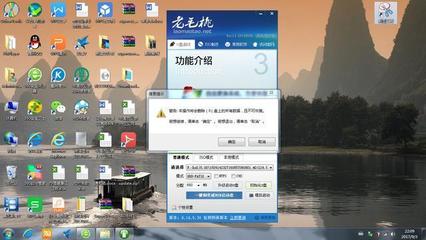
- 下載并打開(kāi)Rufus工具。
- 在Rufus界面中,選擇您的U盤(pán),點(diǎn)擊“選擇”按鈕載入下載的系統(tǒng)鏡像文件(ISO格式)。
- 分區(qū)方案默認(rèn)選擇“MBR”或“GPT”,根據(jù)您的電腦支持情況調(diào)整(大多數(shù)現(xiàn)代電腦支持GPT)。
- 點(diǎn)擊“開(kāi)始”按鈕,Rufus會(huì)提示格式化U盤(pán),確認(rèn)后等待制作完成。完成后,您的啟動(dòng)U盤(pán)就準(zhǔn)備好了。
步驟二:設(shè)置BIOS/UEFI啟動(dòng)順序
- 將制作好的啟動(dòng)U盤(pán)插入需要重裝系統(tǒng)的電腦。
- 重啟電腦,在開(kāi)機(jī)時(shí)連續(xù)按特定鍵進(jìn)入BIOS/UEFI設(shè)置(常見(jiàn)鍵為F2、Delete、F12,具體鍵位請(qǐng)參考電腦品牌說(shuō)明)。
- 在BIOS/UEFI界面中,找到“Boot”或“啟動(dòng)”選項(xiàng),將U盤(pán)設(shè)置為第一啟動(dòng)設(shè)備。保存設(shè)置并退出,電腦會(huì)自動(dòng)重啟。
步驟三:安裝系統(tǒng)
- 電腦重啟后,會(huì)從U盤(pán)啟動(dòng),進(jìn)入系統(tǒng)安裝界面。選擇語(yǔ)言、時(shí)間和鍵盤(pán)輸入法,然后點(diǎn)擊“現(xiàn)在安裝”。
- 輸入產(chǎn)品密鑰(如果有,或稍后跳過(guò))。
- 選擇“自定義:僅安裝Windows”選項(xiàng),進(jìn)入分區(qū)界面。
- 刪除原有系統(tǒng)分區(qū)(通常為C盤(pán)),選擇未分配空間,點(diǎn)擊“新建”創(chuàng)建新分區(qū),然后格式化并選擇該分區(qū)進(jìn)行安裝。
- 系統(tǒng)會(huì)自動(dòng)復(fù)制文件并安裝,過(guò)程中電腦可能會(huì)重啟多次,請(qǐng)勿移除U盤(pán)。
- 安裝完成后,按照提示設(shè)置用戶名、密碼和隱私選項(xiàng),等待系統(tǒng)初始化。
步驟四:安裝驅(qū)動(dòng)和軟件
- 系統(tǒng)安裝完畢后,連接網(wǎng)絡(luò),Windows通常會(huì)自動(dòng)安裝基本驅(qū)動(dòng)。您也可以訪問(wèn)電腦品牌官網(wǎng)下載最新驅(qū)動(dòng)程序。
- 安裝常用軟件,如瀏覽器、辦公套件等,確保電腦正常運(yùn)行。
注意事項(xiàng):
- 重裝系統(tǒng)會(huì)清除C盤(pán)數(shù)據(jù),請(qǐng)務(wù)必提前備份重要文件。
- 確保U盤(pán)和系統(tǒng)鏡像來(lái)源可靠,以避免病毒或錯(cuò)誤。
- 如果遇到問(wèn)題,可參考在線視頻教程或?qū)で髮I(yè)幫助。
通過(guò)本教程,您可以獨(dú)立完成U盤(pán)重裝系統(tǒng),節(jié)省時(shí)間和費(fèi)用。系統(tǒng)重裝后,電腦將煥然一新,運(yùn)行更流暢。